Deljordstykket er udtaget til manuel kontrol, fordi plangrundlaget angiver, at de særlige forhold påvirker, hvordan planbestemmelserne anvendes på deljordstykket.
Se, hvilke særlige forhold det drejer sig om, ved at trykke ”Vis deljordstykke” og derefter scrolle ned til afsnittet ”Plangrundlag”. Her vil du finde forholdene opført i kolonnen ”Andet” i rækken for den relevante plan.
Der er to muligheder at håndtere deljordstykker med særlige forhold på. For at trykke dig videre i vejledningen skal du tage stilling til, om det er korrekt, at de særlige forhold påvirker nedbrydning af planbestemmelser til deljordstykke:
Tryk JA, hvis de særlige forhold påvirker nedbrydning af planbestemmelser til deljordstykke.
Årsag: Der er konflikter mellem overlappende geometrier
Deljordstykket er udtaget til manuel kontrol, da der er overlap mellem plangeometrier af samme plantype og med samme ikrafttrædelsesdato.
Du kan se, hvilke planer der overlapper, ved at trykke ”Vis deljordstykke” og efterfølgende scrolle ned til afsnittet ”Plangrundlag”.
Der er to muligheder for at håndtere deljordstykker med overlappende geometrier. Situationen afhænger af, om det er korrekt, at to eller flere geometrier overlapper:
Tryk JA, hvis det er korrekt, at to eller flere geometrier overlapper.
Deljordstykket er udtaget til manuel kontrol, da der mangler enhed på en eller flere omfangsbestemmelse(r).
Du kan se, hvilke det drejer sig om, ved at trykke ”Vis deljordstykke” og efterfølgende scrolle ned til afsnittet ”Plangrundlag”. Du finder omfangsbestemmelserne med manglende enhed i kolonnen ”Bebyggelsesomfang”.
For at håndtere deljordstykker med manglende enheder skal du altid fejlrette på planniveau.
Femgangsmåde
Følg nedenstående trin-for-trin-vejledning for at fejlrette på planniveau:
Gå ind på deljordstykkets overbliksside ved at trykke ”Vis deljordstykke”.
Klik derefter på den plan, der mangler enheder, under afsnittet ”Plangrundlag”.
Scrol ned i bunden af planens overbliksside og tryk ”Rediger” og vælg så ”Fejlret”.
Gå til afsnit ”3. Omfang og Udstykning”.
Her finder du en fejlmeddelelse på den omfangsbestemmelse, der mangler enhed, øverst.
Tilføj enhed.
Tryk til sidst ”Gem og luk”.
Efter kort tid vil deljordstykkerne tilknyttet planen blive genberegnet, og de vil således ikke længere være udtaget til manuel kontrol.
Årsag: Der er fejlberegninger
Deljordstykket er udtaget til manuel kontrol, da flere plangeometrier overlapper hinanden et stort antal gange.
Du kan se, hvilke planer der krydser, ved at trykke ”Vis deljordstykke” og efterfølgende scrolle ned til afsnittet ”Plangrundlag”.
Der er to muligheder for at håndtere deljordstykker med fejlberegninger. Situationen afhænger af, om det er korrekt, at geometrierne overlapper et stort antal gange:
Tryk JA, hvis det er korrekt, at geometrierne overlapper et stort antal gange.
Årsag: Deljordstykket er manuelt udtaget til kontrol
En bruger har fjernet deljordstykkets godkendelse, og det er derfor udtaget til kontrol. Det kan f.eks. være, fordi det er vurderet, at systemets nedbrydning af planbestemmelser til deljordstykke ikke er korrekt.
Følg de følgende fire trin i vejledningen for at få hjælp til at korrigere og godkende ikke-godkendte deljordstykker.
Det er en fordel at fejlrette på planniveau, hvis det ikke er korrekt, at flere geometrier overlapper. På den måde undgår du, at deljordstykket igen udtages til manuel kontrol, hvis det bliver genberegnet. En genberegning kan blandt andet forekomme, hvis der ændres i et deljordstykkes plangrundlag, eller hvis jordstykkets geometri ændres.
Fremgangsmåde
Følg nedenstående trin-for-trin-vejledning for at fejlrette på planniveau:
Gå ind på deljordstykkets overbliksside ved at trykke ”Vis deljordstykke”.
Klik derefter på den plan, der indeholder overlappende geometrier, under afsnittet ”Plangrundlag”.
Scrol ned i bunden af planens overbliksside og tryk ”Rediger” og vælg så ”Fejlret”.
Tilret geometrierne, så der ikke er overlap. Det kan gøres vha. tegneværktøjet eller med upload-funktionen.
Tryk derefter ”Gem og luk”.
Efter kort tid vil deljordstykkerne tilknyttet planen blive genberegnet, og de vil således ikke længere være udtaget til manuel kontrol.
Fejlret på planniveau
Det er en fordel at fejlrette på planniveau, hvis de særlige forhold ikke påvirker nedbrydning af planbestemmelser på deljordstykkeniveau. På den måde undgår du, at deljordstykket igen udtages til manuel kontrol, hvis det bliver genberegnet. En genberegning kan blandt andet forekomme, hvis der ændres i et deljordstykkes plangrundlag, eller hvis jordstykkets geometri ændres.
Fremgangsmåde
Følg nedenstående trin-for-trin-vejledning for at fejlrette på planniveau:
Gå ind på deljordstykkets overbliksside ved at trykke ”Vis deljordstykke”.
Klik derefter på den plan, der indeholder de særlige forhold, under afsnittet ”Plangrundlag”.
Scrol ned i bunden af planens overbliksside og tryk ”Rediger” og vælg så ”Fejlret”.
Gå til afsnit ”3. Omfang og Udstykning”.
Du finder de særlige forhold nederst under ”Øvrigt”.
Ændr markeringen til ”Nej, de særlige forhold medfører ikke behov for, at bestemmelser korrigeres på deljordstykkeniveau”.
Tryk til sidst ”Gem og luk”.
Efter kort tid vil deljordstykkerne tilknyttet planen blive genberegnet, og de vil således ikke længere være udtaget til manuel kontrol.
Korrigering og godkendelse på deljordstykkeniveau
Følg de følgende fire trin i vejledningen for at få hjælp til at korrigere og godkende ikke-godkendte deljordstykker.
Gå til ”Deljordstykker” og filtrér oversigten efter ”Ikke godkendte”, som vist i Figur 1,A-C. Klik herefter ”Vis deljordstykke” ud for et deljordstykke i oversigten, Figur 1, D.
Figur 1 – Fremsøgning af deljordstykker.
Du har nu to muligheder:
Godkendelse af deljordstykker kan gennemføres enkeltvis ved herfra at klikke på ”Korriger” eller ”Godkend”, som beskrevet i Trin 4.
For samlet at kunne gennemgå alle ikke-godkendte deljordstykker, der er relateret til samme plangrundlag, anbefales det at følge Trin 2-4.
Scroll ned til fanen ”Plangrundlag”. Du finder de særlige forhold i kolonnen ”Andet”, Figur 2, A. Klik herefter på linket til den plan, der indeholder særlige forhold, Figur 2, B. For bedre overblik kan du evt. vælge at åbne planen i en ny fane. Dette gøres ved at højreklikke og vælge ”Åben link i ny fane”.
Figur 2 – Se og åbn planen med de særlige forhold under afsnittet "Plangrundlag".
Når du har åbnet plangrundlaget, der indeholder de særlige forhold, skal du:
Klikke på de tre prikker i det øvre højre hjørne.
Højreklikke på ”Vis deljordstykker”.
Vælg ”Åbn link i ny fane”.
Dette åbner en ny fane med en oversigt over deljordstykker inden for planens område, samtidig med at du beholder fanen med plangrundlagets overbliksside.
Du kan herefter vælge at håndtere flere deljordstykker ad gangen direkte fra oversigten, Figur 3, A-C:
Markér de ønskede deljordstykker i venstre side.
Vælg en handling fra menuen:
Vælger du ”Godkend” afsluttes processen efterfølgende.
Vælger du ”Korriger” fortsætter processen, som beskrevet i trin 4.
Tryk ”Udfør”.
Figur 3 – Det er muligt at korrigere eller godkende flere udvalgte eller alle deljordstykker på en gang. Dette gøres ved at klikke på "Vælg handling" i oversigten over deljordstykker og efterfølgende klikke "Udfør".
Bemærk: Nogle deljordstykker kan have flere årsager til manuel kontrol fra forskellige planer. Vær opmærksom på dette ved massegodkendelser eller -korrigeringer.
Hvis du blot vil håndtere et enkelt deljordstykke ad gangen, klikker du ”Vis deljordstykke” ud for det pågældende deljordstykke i højre side af oversigten.
På siden for det enkelte deljordstykke kan du klikke på ”Korriger” eller ”Godkend” for at rette eller godkende et deljordstykke. Dette svarer til muligheden for at korrigere eller godkende flere valgte deljordstykker på oversigtssiden.
Godkendelse:
Hvis de nedbrudte planbestemmelser under ”Registrerede oplysninger om deljordstykke” er korrekte, skal du klikke på ”Godkend” og bekræfte. Dermed er godkendelsen gennemført.
Korrigering:
Hvis oplysningerne er forkerte, skal du klikke på ”Korriger”. Dette åbner et vindue, hvor du kan rette oplysningerne for deljordstykket.
Vinduet ser forskelligt ud, alt efter om du retter et enkelt deljordstykke eller flere ad gangen:
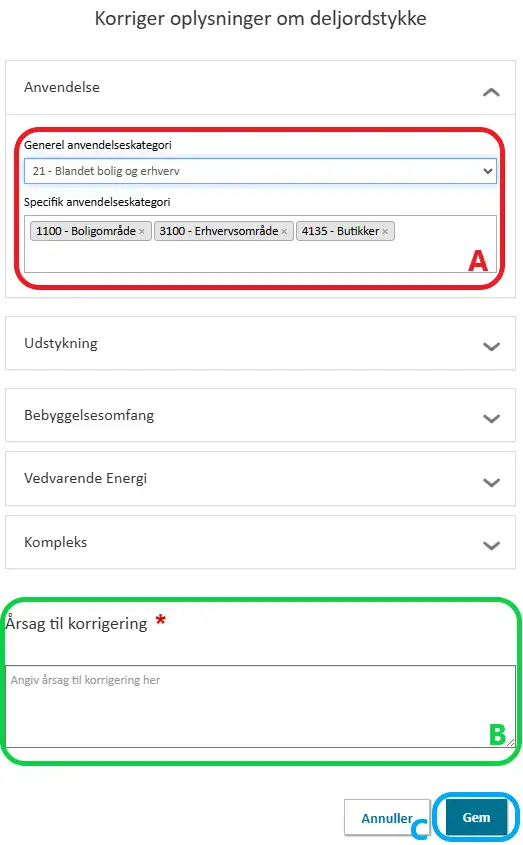
Enkelt deljordstykke:Du kan se de oprindelige bestemmelser og rette dem, Figur 4, A-C.
Figur 4 – Når du vil rette et enkelt deljordstykke ad gangen, kan du se de oprindelige bestemmelser og rette dem.
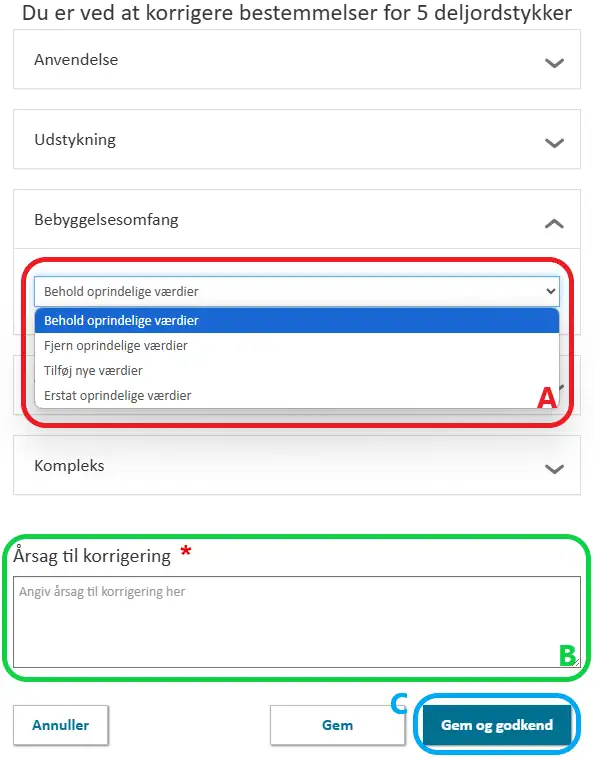
Flere deljordstykker:Du kan ikke se de oprindelige bestemmelser, men kan vælge at beholde, fjerne, erstatte eller tilføje oplysninger, Figur 5, A-C.
Figur 5 – Når du vil korrigere flere deljordstykker ad gangen, kan du ikke se de oprindelige bestemmelser, men kan vælge at beholde, fjerne, erstatte eller tilføje oplysninger.
Når du har rettet oplysningerne, skal du klikke på ”Gem” nederst i vinduet. Du skal angive en årsag til korrigeringen, før du kan gemme.
Efter korrigering:
Enkelt deljordstykke:Du vender tilbage til oversigten over registrerede oplysninger og kan afslutte processen ved at klikke på ”Godkend” og bekræfte.
Flere deljordstykker:Klik på ”Gem og godkend” nederst i vinduet for at afslutte processen og godkende deljordstykkerne med det samme.
Når et deljordstykke er korrigeret og godkendt, vil den angivne årsag til korrigeringen fremgå under deljordstykkets registrerede oplysninger ud for feltet ”Deljordstykket er korrigeret”, og det vil ligeledes være synligt, hvad der er korrigeret fra.
Trin 1
Gå til ”Deljordstykker” og filtrér oversigten efter ”Ikke godkendte”, som vist i Figur 1,A-C. Klik herefter ”Vis deljordstykke” ud for et deljordstykke i oversigten, Figur 1, D.
Figur 1 – Fremsøgning af deljordstykker.
Du har nu to muligheder:
Godkendelse af deljordstykker kan gennemføres enkeltvis ved herfra at klikke på ”Korriger” eller ”Godkend”, som beskrevet i Trin 4.
For samlet at kunne gennemgå alle ikke-godkendte deljordstykker, der er relateret til samme plangrundlag, anbefales det at følge Trin 2-4.
Scroll ned til fanen ”Plangrundlag”. Her finder du de overlappende planer med samme ikrafttrædelsesdato, Figur 2, A. Klik herefter på linket til de overlappende planer, Figur 2, B. For bedre overblik kan du evt. vælge at åbne planen i en ny fane. Dette gøres ved at højreklikke og vælge ”Åben link i ny fane”.
Figur 2 – Se og åbn de overlappende planer med samme ikrafttrædelsesdato under afsnittet "Plangrundlag". I eksemplet overlapper to delområder fra samme lokalplan.
Når du har åbnet plangrundlaget, der indeholder de særlige forhold, skal du:
Klikke på de tre prikker i det øvre højre hjørne.
Højreklikke på ”Vis deljordstykker”.
Vælg ”Åbn link i ny fane”.
Dette åbner en ny fane med en oversigt over deljordstykker inden for planens område, samtidig med at du beholder fanen med plangrundlagets overbliksside.
Du kan herefter vælge at håndtere flere deljordstykker ad gangen direkte fra oversigten, Figur 3, A-C:
Markér de ønskede deljordstykker i venstre side.
Vælg en handling fra menuen:
Vælger du ”Godkend” afsluttes processen efterfølgende.
Vælger du ”Korriger” fortsætter processen, som beskrevet i trin 4.
Tryk ”Udfør”.
Figur 3 – Det er muligt at korrigere eller godkende flere udvalgte eller alle deljordstykker på en gang. Dette gøres ved at klikke på "Vælg handling" i oversigten over deljordstykker og efterfølgende klikke "Udfør".
Bemærk: Nogle deljordstykker kan have flere årsager til manuel kontrol fra forskellige planer. Vær opmærksom på dette ved massegodkendelser eller -korrigeringer.
Hvis du blot vil håndtere et enkelt deljordstykke ad gangen, klikker du ”Vis deljordstykke” ud for det pågældende deljordstykke i højre side af oversigten.
På siden for det enkelte deljordstykke kan du klikke på ”Korriger” eller ”Godkend” for at rette eller godkende et deljordstykke. Dette svarer til muligheden for at korrigere eller godkende flere valgte deljordstykker på oversigtssiden.
Godkendelse:
Hvis de nedbrudte planbestemmelser under ”Registrerede oplysninger om deljordstykke” er korrekte, skal du klikke på ”Godkend” og bekræfte. Dermed er godkendelsen gennemført.
Korrigering:
Hvis oplysningerne er forkerte, skal du klikke på ”Korriger”. Dette åbner et vindue, hvor du kan rette oplysningerne for deljordstykket.
Vinduet ser forskelligt ud, alt efter om du retter et enkelt deljordstykke eller flere ad gangen:
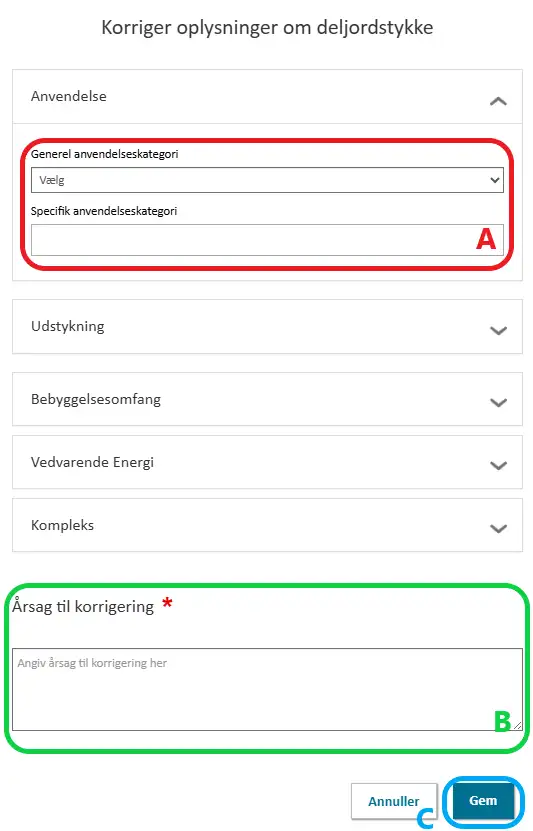
Enkelt deljordstykke:Da systemet ikke har kunnet nedbryde, hvilke bestemmelser der er gældende for deljordstykket pga. overlappende geometrier, er alle felter tomme. Angiv derfor de relevante bestemmelser i de relevante felter, Figur 4, A-C.
Figur 4 – Alle felter er tomme, da de overlappende geometrier gør, at systemet ikke kan nedbryde bestemmelserne til deljordstykket. Udfyld de relevante felter.
Flere deljordstykker:Du kan vælge at beholde, fjerne, erstatte eller tilføje oplysninger for flere deljordstykker ad gangen, Figur 5, A-C.
Figur 5 – Du kan vælge at beholde, fjerne, erstatte eller tilføje oplysninger for flere deljordstykker ad gangen.
Når du har rettet oplysningerne, skal du klikke på ”Gem” nederst i vinduet. Du skal angive en årsag til korrigeringen, før du kan gemme.
Efter korrigering:
Enkelt deljordstykke:Du vender tilbage til oversigten over registrerede oplysninger og kan afslutte processen ved at klikke på ”Godkend” og bekræfte.
Flere deljordstykker:Klik på ”Gem og godkend” nederst i vinduet for at afslutte processen og godkende deljordstykkerne med det samme.
Når et deljordstykke er korrigeret og godkendt, vil den angivne årsag til korrigeringen fremgå under deljordstykkets registrerede oplysninger ud for feltet ”Deljordstykket er korrigeret”, og det vil ligeledes være synligt, hvad der er korrigeret fra.
Hvad kan jeg hjælpe dig med?
AI-genererede svar baseret på vores hjemmeside. Verificer via links.